 |
O segredo da vida não é o que acontece com você, e sim, o que você faz do que acontece com você.
Norman Vincent Peale |

sexta-feira, 31 de maio de 2013
Frase do dia

quarta-feira, 29 de maio de 2013
Frase do dia
 |
A mudança é a lei da vida. E aqueles que apenas olham para o passado ou para o presente irão com certeza perder o futuro.
John F. Kennedy |
terça-feira, 28 de maio de 2013


Frase do Dia
|

7 eventos pra você ficar ligado no Tecmundo [vídeo]
Você já deve saber que o Tecmundo não perde nenhum detalhe dos
maiores eventos de tecnologia do mundo, não é mesmo? No começo de
janeiro, nós trouxemos tudo o que rolou na CES 2013, incluindo as novidades incríveis anunciadas pela NVIDIA e pela Samsung, como o chip Tegra 4 e as telas OLED.
Em fevereiro, foi a vez de a Sony surgir nos holofotes e mostrar
todos os detalhes do PlayStation 4, que vai chegar ao mercado ainda
neste ano. Quer mais eventos que agitaram o mercado? Então não podemos
deixar de lado os lançamentos dos smartphones Samsung Galaxy S4, Nokia
Lumia 925, todos os anúncios do Google I/O e o tão aguardado anúncio oficial do Xbox One.
Mas o que ainda está por vir no mundo da tecnologia neste ano? Temos
uma série de eventos que estão engatilhados e que podem trazer novidades
incríveis para os consumidores. Quer saber quando eles vão acontecer?
Então fique atento à agenda que preparamos para você.
Computex
Realizada em Taiwan, entre os dias 4 e 8 de junho, a Computex é a segunda maior feira de tecnologia do mundo e a maior do continente asiático. Durante este evento, uma grande quantidade de produtos pode ser anunciada ou demonstrada, mas geralmente é a ASUS que mais se destaca entre as empresas expositoras.WWDC 2013
No dia 10 de junho acontece a Worldwide Developers Conference. Neste evento, a Apple apresenta algumas das principais apostas para o mercado mundial, com vários produtos que podem aquecer as prateleiras no segundo semestre. Além de várias novidades para o iOS e para o Mac OS X, também há grandes chances de serem reveladas novas versões dos Macbooks.![7 eventos pra você ficar ligado no Tecmundo [vídeo]](http://img.ibxk.com.br/2013/5/materias/11501406924123446.jpg) (Fonte da imagem: Divulgação/Apple)
(Fonte da imagem: Divulgação/Apple)E3
Também em junho, entre os dias 10 e 13, acontece a E3. Trata-se da maior feira de games de todo o mundo. Nela, devem ser mostrados os games mais alucinantes que serão lançados até o final deste ano, além dos diversos títulos que devem agitar o início das vendas da próxima geração de consoles. Vale lembrar que a equipe do Baixaki Jogos vai conferir a E3 in loco.IFA
Mais para o final do ano, de 6 a 11 de setembro, acontece a IFA, a maior feira de tecnologia da Europa. Além de smartphones, tablets, televisores e outros eletrônicos, na IFA também são mostrados muitos aparelhos eletrodomésticos de última geração. Quais serão as surpresas que o evento reserva para este ano?![7 eventos pra você ficar ligado no Tecmundo [vídeo]](http://img.ibxk.com.br/2013/5/materias/11501406924123638.jpg)
E para os fãs de games?
Para quem é fã de games, o Tecmundo e o Baixaki Jogos também têm muitas novidades. Além da E3, teremos coberturas completas do Brasil Game Show, que acontece em São Paulo entre os dias 25 e 29 de outubro. Outros eventos relacionados a games são a Gamescom, que rola na Alemanha de 21 a 25 de agosto, o Tokyo Game Show, realizado no Japão entre 19 e 22 de setembro.quarta-feira, 22 de maio de 2013
El Gringo - Official 2012 Trailer (HD)
Sinopse: Um homem com um passado sangrento cruza a fronteira para o México com uma bolsa cheia de dinheiro e um único objetivo, viver seus dias restantes em tranquilidade.Porem, quando chega em El Fronteras, uma cidade pouco convidativa no meio do deserto, a notícia sobre o dinheiro se espalha pelo submundo da cidade e o homem vira alvo de policiais corruptos, bandidos e desperados, tendo finalmente que adiar sua aposentadoria e retomar o seu passado violento.
Elenco:
Scott Adkins … The Man
Yvette Yates … Anna
Christian Slater … Lieutenant West
Israel Islas … Culebra
Erando González … Chief Espinoza
Sofía Sisniega … Flaca
Valentin Ganev … Deputy Chief Logan
Zahary Baharov … Bell
Bliss Kelley … Drunk Tourist
Blaire Noonan … Springbreak Party Girl
Bashar Rahal … Sullivan
Scott Adkins … The Man
Yvette Yates … Anna
Christian Slater … Lieutenant West
Israel Islas … Culebra
Erando González … Chief Espinoza
Sofía Sisniega … Flaca
Valentin Ganev … Deputy Chief Logan
Zahary Baharov … Bell
Bliss Kelley … Drunk Tourist
Blaire Noonan … Springbreak Party Girl
Bashar Rahal … Sullivan
terça-feira, 21 de maio de 2013
Os verdadeiros Super Heróis
Este vídeo faz termos um pouco mais de fé nas pessoas. Esta é uma compilação de vários vídeos de pessoas que salvaram a vida de outras, em atitudes corajosas, e que colocaram a sua própria vida em risco.
Emocionante, muito lindo. Vale ver naquele momento em que você acha que o ser humano já não tem mais jeito.
Emocionante, muito lindo. Vale ver naquele momento em que você acha que o ser humano já não tem mais jeito.

segunda-feira, 20 de maio de 2013

segunda-feira, 13 de maio de 2013
SUPERAntiSpyware Free
Se você quer eliminar todos os softwares espiões da sua máquina, não deixe de conferir este programa.
SUPERAntiSpyware é um programa que detecta e remove softwares espiões do seu computador. Trata-se da versão gratuita de um dos aplicativos mais eficientes e seguros que existem atualmente. Elimine as ameaças que vigiam a sua máquina e sinta-se livre para utilizar o seu computador.
O que é um spyware?
Os spywares são programas de computador cujo objetivo é recolher informações a respeito de um usuário e seu comportamento com relação à internet de forma automática, sem seu conhecimento ou consentimento. Os dados recolhidos são repassados para criar um perfil, que é enviado a alguma entidade para finalidades variadas.

quinta-feira, 9 de maio de 2013
quarta-feira, 8 de maio de 2013
Attrib – Removendo Vírus de Pendrive Manualmente

Muitos usuarios enfrentam alguns problemas ao deparar-se com seu pendrive contaminado, e ao mesmo tempo improdutivo, quando não se consegue estabelecer uma conexão segura com o micro.
Pois bem, mesmo após aquela varredura de rotina com o seu antivirus, as vezes percebe-se que o malware ainda esta la, sendo acusado ou até mesmo o propio usuario notando algo de estranho ao acessar alguns documentos. Existem alguns comandos e procedimentos que na maioria das vezes eliminam a necessidade de formatação do pendrive, sem correr risco de perder arquivos pessoais, ou corrompe-los. Trata-se do uso de algumas permissões que estão contidas na estrutura dos malwares, e maioria partindo do conhecido“autorun.inf”. Essas permissões são geradas a partir de scripts automaticos de configuração, que deixa os arquivos sem permissão de leitura ou escrita, e até mais do que ocultos, os chamados “arquivos protegidos pelo sistema Operacional” .
Antes de tudo, devemos realizar um procedimento de acesso a politicas de grupo, esse processo evitará que o malware se dissemine pelo micro antes mesmo da tentativa de reparo. Simplesmente iremos desativar a inicialização automatica do pendrive (autoexecutar), isso evitará que o “Autorun.inf” entre em ação imediatamente apos o usuario espetar o pendrive, e assim, em algumas situações tambem poderá evitar que o virus se execute, ao menos que ele seja executado manualmente por algum usuario curioso:
OBS: Não espete o pendrive em seu pc antes de qualquer um destes procedimentos.
1º Passo: Va ate o menu iniciar – executar e digite: gpedit.msc. Isso fará com que abra a janela “Diretivas de Grupo” do Windows XP.
2º Passo: Dentro das “Diretivas de Grupo“, abra “Configuração do Computador“, “Modelos Administrativos“,“Sistema“. Dentro da pasta “Sistema” você deverá localizar o item “Desativar AutoExecutar” e clicar duas vezes sobre essa opção. Abrirá então a caixa “Propriedades de Desativar AutoExecutar” onde você deverá marcar a opção“Ativado“.Clique em OK para concluir a operação e feche todas as janelas abertas nesse procedimento.
3º Passo: Após marcar a opção “Ativado” nas “Propriedades de Desativar AutoExecutar” é necessário escolher a opção “Todas as unidades” na caixa “Desativar Executar automaticamente em” que aparecerá após selecionada a opção “Ativado“. É esse detalhe que garantirá que nenhuma unidade estará apta à inicialização automatica.
A partir dai podemos dar continuidade ao nosso processo de busca e apreensão dos elementos maliciosos. Agora que ja desativamos a inicialização automatica dos dispositivo, voce ja deve espetar o pendrive em seu PC. voce deve notar que aquela janelinha que sempre aparece de costume aonde contem opções automaticas sobre quais tarefas queremos realizar no pendrive, sumiu e é exatamente a inicializção automatica desativada.
1º Passo: Navegue até o menu iniciar – Executar e ditige: cmd. Ira abrir a janela de prompt de comando.
Ao abrir a janela do cmd o proximo passo será escolher a unidade onde encontra-se o seu pendrive. como? sempre que inserimos uma midia qualquer no nosso pc, o sistema operacional atribui uma letra de unidade referente aquela nova midia. Por exemplo: A unidade C: pertence ao disco Local, a unidade E: ao CD/DVD e por ai vai. A do pendrive varia muito, depedendo muito da disponibilidade e da configuração do seu sistema operacional.
2º Passo: digite o caminho onde encontra-se o seu pendrive. Ex: ” E: “
Agora digite o comando attrib. Este comando irá listar todos os seus arquivos e suas permissões contidos na pasta raiz do pendrive, ou seja, nao contará com as pastas, e é justamente ai onde moram os malwares. Ao digitar o comando Attrib, será listado na tela alguns arquivos comuns que estao contidos em seu pendrive, ou outros que voce nunca viu e com nomes muito estranhos. Mais como assim? Atraves do artrib, podemos enxergar arquivos que estão com tributos (permissões) de somente leitura , escrita ou visualização (arquivo oculto ou protegido por sistema). São justamente estes arquivos que estão camuflados, pois não conseguimos enxerga-los, lê-los ou muito menos modifica-los.
3º Passo: Iremos remover as permissões e attributos contidos nos arquivos infectados, para poder remove-los. Voce saberá quais são os arquivos infectados, atraves das letras “S”, “H”, e “R” são justamente essas permissões que estao contidas em arquivos maliciosos.
digite novamete attrib -S -H -R . voce esta removendo as permissões de todos os arquivos do pendrive. Apos o procedimento, é so deletar o malware indentificado com o comando:
del nomedoarquivo.extensão (EX: del Autorun.inf)
ou pode optar por excluir arquivos por extensão: del *.inf (irá aparar todos os arquivos .inf contidos ali no pendrive).
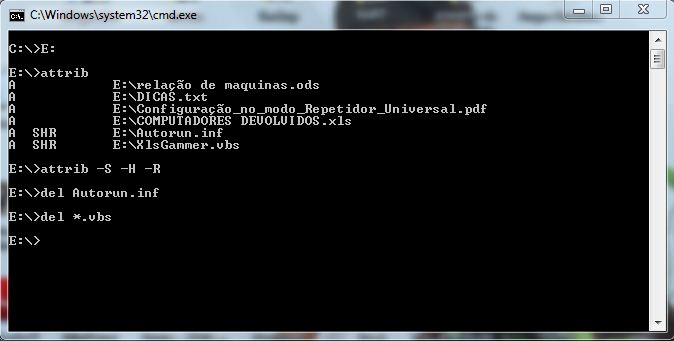
Como vimos no screen, encontrei 2 malwares infectados no meu pendrive. Eles continham as permissões e não eram arquivos que usualmente estavam armazenados no meu dispositivo.
DICA: Algumas vezes, arquivos comuns podem vim com alguma permissão de escrita ou leitura, e isso poderá confundir com virus. Para diferenciar, sempre se atente a extensão do arquivo e ao nome do mesmo. Extensões como *.bat, *.inf*, *.vbs, *.dll, *.xml, são os mais comuns e concerteza será um arquivo malicioso. 90% das vezes vc tambem encontrara o famoso Autorun.inf e também pode deleta-lo. Com o tempo e o aperfeiçoamento da tecnica, descobre-se realmente quais serão os arquivos maliciosos, e quais apaga-los. Isso depende do costume e da necessidade do conhecimento.

Windows 7 não inicia depois de atualização
Windows 7 não inicia depois de atualização

Problema para iniciar o Windows 7 após a atualização do KB2823324
Fonte: http://answers.microsoft.com
Segue abaixo alguns métodos que podem ser usados para corrigir o problema:
Método #1
1- Inicie o computador através do disco de instalação do Windows 7 (caso você não tenha o DVD de instalação do Windows, verifique o topico Inicializar a recuperação sem o DVD ou ISO do Windows descrito no final desse documento)
IMPORTANTE: Confirme se o disco que você possui não é customizado e que não ira efetuar a formatação e reinstalação automaticamente.
2- Selecione a opção para reparar o computador:

3- Selecione a instalação que deseja reparar:

4- Através do WinRE selecione a opção para Restauração do sistema, selecione uma data anterior à 09 de Abril de 2013 e clique em avançar.
5- Aguarde a conclusão da restauração e reinicio do computador.
6- Ao iniciar o computador, clique no menu iniciar e digite Windows update e clique no item que será exibido.
7- Clique no link informando das atualizações disponíveis.
8- Clique com o botão direito do mouse sobre o update Atualização de Segurança do Windows 7 (KB2423324) e selecione a opção Ocultar atualizações.

Método #2
1- Inicie o computador através do disco de instalação do Windows 7 assim como descrito nos passos de 1 à 3 do método #1 acima.
2- Através do WinRE selecione a opção Prompt de comando:

3- No prompt de comando execute o seguinte comando (sem aspas): “DISM /IMAGE:D:\ /GET-PACKAGES”
Nota: Caso o comando DISM não seja executado você precisará confirmar a letra da unidade onde o windows esta instalado, para isso execute o comando DIR identifique a letra da unindade onde o Windows esta instalado e volte a executar o comando DISM substitindo o valor d:\ pelo letra da unindade identificada.

4- Serão exibidos todos os pacotes instalados no computador, procure pelo KB 2823324:

5- Utilize o comando abaixo para remover o pacote do KB2823324 de acordo com o nome do pacote apresentado como no exemplo abaixo: “DISM /IMAGE:D:\ /REMOVE-PACKAGE /PACKAGENAME:Package_for_KB2823324~31bf3856ad364e35~x86~~6.1.1.1”

Obs: Caso apresente mensagem erro 2, executar o Método #3 (abaixo) e então tentar este procedimento novamente, caso o Método 3# não solucione.
6- Aguarde até que a mensagem informando que a desinstalação foi concluída seja apresentada:

7- Ao iniciar o computador clique no menu iniciar e digite Windows update e clique no item que será exibido.
8- Clique no link informando das atualizações disponíveis.

9- Clique com o botão direito do mouse sobre o update Atualização de Segurança do Windows 7 (KB2423324) e selecione a opção Ocultar atualizações.
10- Caso o Problema Persista efetue os passos de 1 à 3 novamente e, no Prompt de commando digite o seguite commando e pressione Enter:
DISM.EXE /IMAGE:D:\ /CLEANUP-IMAGE /REVERTPENDINGACTIONS
Obs: Caso apresente mensagem erro 2, executar o Método #3 (abaixo) e então tentar este procedimento novamente, caso o Método 3# não solucione.
11- Aguarde o comando ser concluído e reinicie o computador para confirmar se o problema foi resolvido.
12- Ao iniciar o computador clique no menu iniciar e digite Windows update e clique no item que será exibido.
13- Clique no link informando das atualizações disponíveis.
14- Clique com o botão direito do mouse sobre o update Atualização de Segurança do Windows 7 (KB2423324) e selecione a opção Ocultar atualizações.
Método #3
1- Inicie o computador através do disco de instalação do Windows 7 assim como descrito nos passos de 1 à 3 do método #1 acima.
2- Através do WinRE selecione a opção Prompt de comando:
3- No prompt de commando execute os comandos abaixo:
CHKSDK /R /F
4- Após o término reinicie o computador e verifique se o problema foi solucionado.
5- Ao iniciar o computador clique no menu iniciar e digite Windows update e clique no item que será exibido.
6- Clique no link informando das atualizações disponíveis.

7- Clique com o botão direito do mouse sobre o update Atualização de Segurança do Windows 7 (KB2423324) e selecione a opção Ocultar atualizações.

Método #4
1- Inicie o computador através do disco de instalação do Windows 7 assim como descrito nos passos de 1 à 3 do método #1 acima.
2- Através do WinRE selecione a opção Prompt de comando:
3- Digite NOTEPAD e precione Enter:
4- Com o notepad aberto clique em Arquivo à Abrir.
5- Será aberto uma janela para navegar através do Explorer, navegue até a pasta D:\Windows\WinSXS
6- Procure pelo arquivo de nome Pending.XML, clique com o botão direito sobre o mesmo e selecione renomear. Altere o nome do arquivo para OLD-Pending.XML
Nota: Caso o arquivo não seja exibido procure outros arquivos que tenham a extensão .XML e renomeio os mesmos acresentando a palavra OLD- no inicio do mesmo.
7- Feche a janela do Explorer e também o notepad.
8- De volta ao Prompt de comando digite REGEDIT e pressione Enter.
9- Clicar em HKEY_LOCAL_MACHINE e em seguida clique em Arquivo à Carregar Hive
10- Aponte para a pasta C:\Windows\System32\Config\COMPONENTS
11- Ao ser solicitado um Nome para a chave, definir "OFFLINE"
12- Acessar agora a chave HKEY_LOCAL_MACHINE\OFFLINE e verificar e excluir os seguintas valores caso existam:
"AvdancedInstallersNeedResolving"
"PendingXmlIdentifier "
"NextQueueEntryIndex"
13- Reinicie o computador para verificar se o problema foi solucionado.
14- Ao iniciar o computador clique no menu iniciar e digite Windows update e clique no item que será exibido.
15- Clique no link informando das atualizações disponíveis.

16- Clique com o botão direito do mouse sobre o update Atualização de Segurança do Windows 7 (KB2423324) e selecione a opção Ocultar atualizações.

Inicializar a recuperação sem o DVD ou ISO do Windows
Na maioria dos casos uma tela azul é apresentada quando se inicia o computador e em seguida é exibida uma tela com duas opções, selecione a oção Repararo de inicialização (Recomendado)
1- Assim que o processo de reparo iniciar clique no X para fechar a janela.
2- Você ser perguntado se deseja realmente cancelar o reparo de inicialização selecione SIM.
3- Será exibida uma janela com a informação que o reparo não pode ser concluido e na parte de inferior dois links. Clique no link “Exibir opções de recuperação do sistema”.
4- Siga para o passo 3 no método#1 descrito anteriormente.
Se a tela de reparo e inicialização não aparecer automaticamente, siga os passos abaixo:
1- Pressione F8 repetidamente enquanto o Windows estiver iniciando;
2- Selecione a opcão "Reparar seu computador"
3- Siga para o passo 3 no método#1 descrito anteriormente.
Caso a opção "Reparar seu computator" não esteja presente:
1- Pressione F8 repetidamente enquanto o Windows estiver iniciando;
2- Selecione "Prompt de Comando";
3- Digite o comando rstrui e aperte Enter.
4- Siga para o passo 3 no método#1 descrito anteriormente.
Assinar:
Comentários (Atom)