Mostrando postagens com marcador Informatica. Mostrar todas as postagens

quarta-feira, 5 de junho de 2013

Consumidores devem manter distância do 4G, alerta Proteste

Associação diz ter sido ignorada pela Anatel após ofício em que pede esclarecimentos sobre a qualidade da tecnologia.


Um mês depois de sugerir à Agência Nacional de Telecomunicações que proibisse a oferta do 4G por causa da má qualidade do serviço, a Proteste diz aguardar respostas. Por este motivo, mantém a recomendação para que os consumidores evitem contratar os planos.
Teste do 4G
No documento enviado ao órgão, a associação que reúne consumidores e engenheiros de telecomunicações pede esclarecimentos sobre limitações como cobertura restrita, incompatibilidade com aparelhos e preços caros. (Veja teste feito pelo Olhar Digital)

“Estamos à espera de posicionamentos. Se não há possibilidade de prestação serviço com qualidade, deixe as pessoas saberem disso”, pontua Sonia Amaro, superintendente Institucional da Proteste.

Segundo ela, as operadoras praticam propaganda enganosa ao comercializar pacotes que não entregam o prometido. “O consumidor é sempre o mais prejudicado, e acaba levando ‘gato por lebre’”, critica Sonia. Na teroria, o 4G deverá acelerar em até 50 vezes a banda larga móvel, para 50 Mbps.

Há também o fator que pesa no bolso do consumidor. A associação alega que a indefinição quanto à disponibilidade das frequências para uso do 4G faz com que os aparelhos e planos mais caros sejam operados com qualidade de 3G.

"Depois de assinar o contrato de fidelidade com a operadora e se dar conta da limitação, o consumidor que precisa transmitir e receber grande quantidade de dados se sentirá enganado", observa Maria Inês Dolci, coordenadora institucional da organização.

4G funciona no Brasil nas frequências 2,5 GHz e 700 MHz, esta última disponível nos próximos anos em função da necessidade de consulta pública para desocupação das TVs que hoje a utilizam.

A quarta geração de telefonia móvel chegou parcialmente às cidades-sede da Copa das Confederações em 30 de abril. Segundo a Anatel, naquele mês, o número de assinaturas da tecnologia triplicou e alcançou 48,4 mil linhas.

A reportagem procurou a Anatel para comentar o assunto, mas não obteve retorno até a publicação do texto.

Fonte: http://olhardigital.uol.com.br

segunda-feira, 3 de junho de 2013

Windows 8.1 terá botão 'Iniciar' e maior integração com SkyDrive

Versão do software também terá mais opções de personalização.
Update do sistema operacional será gratuito e chegará ainda em 2013.

A Microsoft anunciou que o botão "Iniciar" estará de volta na próxima grande atualização do sistema operacional Windows 8, chamada de "8.1". O update, que será liberado gratuitamente, mas ainda não tem data certa para chegar. Os usuários, no entanto, poderão baixar a versão beta do sistema em 26/6.

O botão iniciar, que a Microsoft retirou na última versão do Windows 8, apareceu pela primeira vez no Windows 95. ele se parecerá com o logotipo da Microsoft, quase idêntico ao que aparece na tela "Charm" do sistema operacional. O botão, no entanto, não será mostrado nos aplicativos, mas pode ser ativado ao passar o mouse no canto esquerdo inferior da tela.

Entre as novas ferramentas, há uma Busca Global, incorporada à tela Charm, que irá mesclar resultados da web e documentos e arquivos do usuário, e os aplicativos baixados pelo usuário não precisarão ser atualizados manualmente no Windows 8.1, já que tudo será feito automaticamente pelo sistema. No blog do Windows 8, a companhia de Redmond mostrou outras novidades que também estarão disponíveis para quem fizer a atualização este ano, como novos recursos de busca e melhorias no Internet Explorer, navegador proprietário da fabricante.


Há também um novo recurso que permitirá que o Windows seja iniciado diretamente na versão desktop tradicional, e não na tela inicial da interface Metro, e mais opções de personalização, com a opção de usar o PC ou tablet como “porta retrato digital” e exibir na tela de bloqueio fotos que estejam armazenadas no aparelho ou na nuvem, fundos de tela animados e a possibilidade de tirar fotos diretamente da tela bloqueada, sem a necessidade de log in.


O Windows 8.1 está mais integrado com o serviço de armazenamento em nuvem da empresa, o SkyDrive, permitindo ao usuário salvar os arquivos e acessá-los offline posteriormente. Além disso, ao fazer login com a conta da Microsoft, o dispositivo é alterado com as configurações e preferências do usuário, incluindo os apps, permitindo que mais pessoas utilizem o mesmo aparelho, apenas ao fazer login.


Fonte - G1

terça-feira, 28 de maio de 2013

7 eventos pra você ficar ligado no Tecmundo [vídeo]

Você já deve saber que o Tecmundo não perde nenhum detalhe dos maiores eventos de tecnologia do mundo, não é mesmo? No começo de janeiro, nós trouxemos tudo o que rolou na CES 2013, incluindo as novidades incríveis anunciadas pela NVIDIA e pela Samsung, como o chip Tegra 4 e as telas OLED.
Em fevereiro, foi a vez de a Sony surgir nos holofotes e mostrar todos os detalhes do PlayStation 4, que vai chegar ao mercado ainda neste ano. Quer mais eventos que agitaram o mercado? Então não podemos deixar de lado os lançamentos dos smartphones Samsung Galaxy S4, Nokia Lumia 925, todos os anúncios do Google I/O e o tão aguardado anúncio oficial do Xbox One.
Mas o que ainda está por vir no mundo da tecnologia neste ano? Temos uma série de eventos que estão engatilhados e que podem trazer novidades incríveis para os consumidores. Quer saber quando eles vão acontecer? Então fique atento à agenda que preparamos para você.

Computex

Realizada em Taiwan, entre os dias 4 e 8 de junho, a Computex é a segunda maior feira de tecnologia do mundo e a maior do continente asiático. Durante este evento, uma grande quantidade de produtos pode ser anunciada ou demonstrada, mas geralmente é a ASUS que mais se destaca entre as empresas expositoras.

WWDC 2013

No dia 10 de junho acontece a Worldwide Developers Conference. Neste evento, a Apple apresenta algumas das principais apostas para o mercado mundial, com vários produtos que podem aquecer as prateleiras no segundo semestre. Além de várias novidades para o iOS e para o Mac OS X, também há grandes chances de serem reveladas novas versões dos Macbooks.
7 eventos pra você ficar ligado no Tecmundo [vídeo] (Fonte da imagem: Divulgação/Apple)

E3

Também em junho, entre os dias 10 e 13, acontece a E3. Trata-se da maior feira de games de todo o mundo. Nela, devem ser mostrados os games mais alucinantes que serão lançados até o final deste ano, além dos diversos títulos que devem agitar o início das vendas da próxima geração de consoles. Vale lembrar que a equipe do Baixaki Jogos vai conferir a E3 in loco.

IFA

Mais para o final do ano, de 6 a 11 de setembro, acontece a IFA, a maior feira de tecnologia da Europa. Além de smartphones, tablets, televisores e outros eletrônicos, na IFA também são mostrados muitos aparelhos eletrodomésticos de última geração. Quais serão as surpresas que o evento reserva para este ano?
7 eventos pra você ficar ligado no Tecmundo [vídeo]

E para os fãs de games?

Para quem é fã de games, o Tecmundo e o Baixaki Jogos também têm muitas novidades. Além da E3, teremos coberturas completas do Brasil Game Show, que acontece em São Paulo entre os dias 25 e 29 de outubro.  Outros eventos relacionados a games são a Gamescom, que rola na Alemanha de 21 a 25 de agosto, o Tokyo Game Show, realizado no Japão entre 19 e 22 de setembro.

segunda-feira, 13 de maio de 2013

SUPERAntiSpyware Free


Se você quer eliminar todos os softwares espiões da sua máquina, não deixe de conferir este programa.


SUPERAntiSpyware é um programa que detecta e remove softwares espiões do seu computador. Trata-se da versão gratuita de um dos aplicativos mais eficientes e seguros que existem atualmente. Elimine as ameaças que vigiam a sua máquina e sinta-se livre para utilizar o seu computador.

O que é um spyware?

Os spywares são programas de computador cujo objetivo é recolher informações a respeito de um usuário e seu comportamento com relação à internet de forma automática, sem seu conhecimento ou consentimento. Os dados recolhidos são repassados para criar um perfil, que é enviado a alguma entidade para finalidades variadas.
Janela principal do programa.

quarta-feira, 8 de maio de 2013

Attrib – Removendo Vírus de Pendrive Manualmente


Muitos usuarios enfrentam alguns problemas ao deparar-se com seu pendrive contaminado, e ao mesmo tempo improdutivo, quando não se consegue estabelecer uma conexão segura com o micro.
Pois bem, mesmo após aquela varredura de rotina com o seu antivirus, as vezes percebe-se que o malware ainda esta la, sendo acusado ou até mesmo o propio usuario notando algo de estranho ao acessar alguns documentos. Existem alguns comandos e procedimentos que na maioria das vezes eliminam a necessidade de formatação do pendrive, sem correr risco de perder arquivos pessoais, ou corrompe-los. Trata-se do uso de algumas permissões que estão contidas na estrutura dos malwares, e maioria partindo do conhecido“autorun.inf”. Essas permissões são geradas a partir de scripts automaticos de configuração, que deixa os arquivos   sem permissão de leitura ou escrita, e até mais do que ocultos, os chamados “arquivos protegidos pelo sistema Operacional” .
Antes de tudo, devemos realizar um procedimento de acesso a politicas de grupo, esse processo evitará que o malware se dissemine pelo micro antes mesmo da tentativa de reparo.  Simplesmente iremos desativar a inicialização automatica do pendrive (autoexecutar), isso evitará que o “Autorun.inf”  entre em ação imediatamente apos o usuario espetar o pendrive, e assim, em algumas situações tambem poderá evitar que o virus se execute, ao menos que ele seja executado manualmente por algum usuario curioso:
OBS:  Não espete o pendrive em seu pc antes de qualquer um destes procedimentos.
1º Passo: Va ate o menu iniciar – executar e digite: gpedit.msc. Isso fará com que abra a janela “Diretivas de Grupo” do Windows XP.
2º Passo: Dentro das “Diretivas de Grupo“, abra “Configuração do Computador“, “Modelos Administrativos“,“Sistema“. Dentro da pasta “Sistema” você deverá localizar o item “Desativar AutoExecutar” e clicar duas vezes sobre essa opção. Abrirá então a caixa “Propriedades de Desativar AutoExecutar” onde você deverá marcar a opção“Ativado“.Clique em OK para concluir a operação e feche todas as janelas abertas nesse procedimento.
3º Passo: Após marcar a opção “Ativado” nas “Propriedades de Desativar AutoExecutar” é necessário escolher a opção “Todas as unidades” na caixa “Desativar Executar automaticamente em” que aparecerá após selecionada a opção “Ativado“. É esse detalhe que garantirá que nenhuma unidade estará apta à inicialização automatica.
A partir dai podemos dar continuidade ao nosso processo de busca e apreensão dos elementos maliciosos. Agora que ja desativamos a inicialização automatica dos dispositivo, voce ja deve espetar o pendrive em seu PC.  voce deve notar que aquela janelinha que sempre aparece de costume aonde contem  opções automaticas sobre quais tarefas queremos realizar no pendrive, sumiu e é exatamente a inicializção automatica desativada.
1º Passo: Navegue até o menu iniciar – Executar e ditige:  cmd.  Ira abrir a janela de prompt de comando.
Ao abrir a janela do cmd o proximo passo será escolher a unidade onde encontra-se o seu pendrive. como?  sempre que inserimos uma midia qualquer no nosso pc, o sistema operacional atribui uma letra de unidade referente aquela nova midia. Por exemplo: A unidade C: pertence ao disco Local, a unidade E: ao CD/DVD e por ai vai.  A do pendrive varia muito, depedendo muito da disponibilidade e da configuração do seu sistema operacional.
2º Passo: digite o caminho onde encontra-se o seu pendrive. Ex:   ” E: “
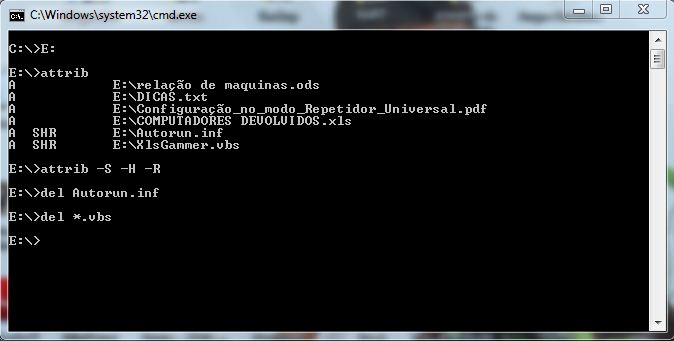
Agora digite o comando attrib.  Este comando irá listar todos os seus arquivos e suas permissões contidos na pasta raiz do pendrive, ou seja, nao contará com as pastas, e é justamente ai onde moram os malwares.  Ao digitar o comando Attrib, será listado na tela alguns arquivos comuns que estao contidos em seu pendrive, ou outros que voce nunca viu e com nomes muito estranhos. Mais como assim? Atraves do artrib, podemos enxergar arquivos que estão com tributos (permissões) de somente leitura , escrita ou visualização (arquivo oculto ou protegido por sistema). São justamente estes arquivos que estão camuflados, pois não conseguimos enxerga-los, lê-los ou muito menos modifica-los.
3º Passo:  Iremos remover as permissões e attributos contidos nos arquivos infectados, para poder remove-los. Voce saberá quais são os arquivos infectados, atraves das letras  “S”, “H”, e “R” são justamente essas permissões que  estao contidas em arquivos maliciosos.
digite novamete  attrib -S -H  -R .   voce esta removendo as permissões de todos os arquivos do pendrive. Apos o procedimento, é so deletar o malware indentificado com o comando:
del nomedoarquivo.extensão  (EX:  del Autorun.inf)
ou pode optar por excluir  arquivos por extensão:  del *.inf (irá aparar todos os arquivos .inf contidos ali no pendrive).
Como vimos no screen, encontrei 2 malwares infectados no meu pendrive.  Eles continham as permissões e não eram arquivos que usualmente estavam armazenados no meu dispositivo.

DICA: Algumas vezes, arquivos comuns podem vim com alguma permissão de escrita ou leitura, e isso poderá confundir com virus. Para diferenciar, sempre se atente a extensão do arquivo e ao nome do mesmo.  Extensões como *.bat, *.inf*, *.vbs, *.dll, *.xml,  são os mais comuns e concerteza será um arquivo malicioso.  90% das vezes vc tambem encontrara o famoso Autorun.inf e também pode deleta-lo.  Com o tempo e o aperfeiçoamento da tecnica, descobre-se realmente quais serão os arquivos maliciosos,  e quais apaga-los. Isso depende do costume e da necessidade do conhecimento.

Windows 7 não inicia depois de atualização


Windows 7 não inicia depois de atualização


Problema para iniciar o Windows 7 após a atualização do KB2823324


Segue abaixo alguns métodos que podem ser usados para corrigir o problema: 

Método #1


1-      Inicie o computador através do disco de instalação do Windows 7  (caso você não tenha o DVD de instalação do Windows, verifique o topico Inicializar a recuperação sem o DVD ou ISO do Windows descrito no final desse documento)


IMPORTANTE: Confirme se o disco que você possui não é customizado e que não ira efetuar a formatação e reinstalação automaticamente.

2-      Selecione a opção para reparar o computador:


3-      Selecione a instalação que deseja reparar:


4-      Através do WinRE selecione a opção para Restauração do sistema, selecione uma data anterior à 09 de Abril de 2013 e clique em avançar.

5- Aguarde a conclusão da restauração e reinicio do computador.

6-   Ao iniciar o computador, clique no menu iniciar e digite Windows update e clique no item que será exibido.
7-   Clique no link informando das atualizações disponíveis.


8-   Clique com o botão direito do mouse sobre o update Atualização de Segurança do Windows 7 (KB2423324) e selecione a opção Ocultar atualizações.


Método #2

1-     Inicie o computador através do disco de instalação do Windows 7 assim como descrito nos passos de 1 à 3 do método #1 acima.

2-      Através do WinRE selecione a opção Prompt de comando:


3-      No prompt de comando execute o seguinte comando (sem aspas):  “DISM /IMAGE:D:\ /GET-PACKAGES

Nota: Caso o comando DISM não seja executado você precisará confirmar a letra da unidade onde o windows esta instalado, para isso execute o comando DIR identifique a letra da unindade onde o Windows esta instalado e volte a executar o comando DISM substitindo o valor d:\ pelo letra da unindade identificada.


4-      Serão exibidos todos os pacotes instalados no computador, procure pelo KB 2823324:

5-      Utilize o comando abaixo para remover o pacote do KB2823324 de acordo com o nome do pacote apresentado como no exemplo abaixo: “DISM /IMAGE:D:\ /REMOVE-PACKAGE /PACKAGENAME:Package_for_KB2823324~31bf3856ad364e35~x86~~6.1.1.1  
 

Obs: Caso apresente mensagem erro 2, executar o Método #3 (abaixo) e então tentar este procedimento novamente, caso o Método 3# não solucione.


6-      Aguarde até que a mensagem informando que a desinstalação foi concluída seja apresentada:


7-      Ao iniciar o computador clique no menu iniciar e digite Windows update e clique no item que será exibido.
8-   Clique no link informando das atualizações disponíveis.

9-   Clique com o botão direito do mouse sobre o update Atualização de Segurança do Windows 7 (KB2423324) e selecione a opção Ocultar atualizações.


10-   Caso o Problema Persista efetue os passos de 1 à 3 novamente e, no Prompt de commando digite o seguite commando e pressione Enter:

DISM.EXE /IMAGE:D:\ /CLEANUP-IMAGE /REVERTPENDINGACTIONS
Obs: Caso apresente mensagem erro 2, executar o Método #3 (abaixo) e então tentar este procedimento novamente, caso o Método 3# não solucione.


11-   Aguarde o comando ser concluído e reinicie o computador para confirmar se o problema foi resolvido.
12-   Ao iniciar o computador clique no menu iniciar e digite Windows update e clique no item que será exibido.
13-   Clique no link informando das atualizações disponíveis.


14-   Clique com o botão direito do mouse sobre o update Atualização de Segurança do Windows 7 (KB2423324) e selecione a opção Ocultar atualizações.


Método #3

1-      Inicie o computador através do disco de instalação do Windows 7 assim como descrito nos passos de 1 à 3 do método #1 acima.

2-      Através do WinRE selecione a opção Prompt de comando:


3-       No prompt de commando execute os comandos abaixo:

CHKSDK /R /F

4-      Após o término reinicie o computador e verifique se o problema foi solucionado.
5-      Ao iniciar o computador clique no menu iniciar e digite Windows update e clique no item que será exibido.
6-      Clique no link informando das atualizações disponíveis.


7-      Clique com o botão direito do mouse sobre o update Atualização de Segurança do Windows 7 (KB2423324) e selecione a opção Ocultar atualizações.


Método #4

1-      Inicie o computador através do disco de instalação do Windows 7 assim como descrito nos passos de 1 à 3 do método #1 acima.


 2-     Através do WinRE selecione a opção Prompt de comando:


3-     Digite NOTEPAD e precione Enter:

4-      Com o notepad aberto clique em Arquivo à Abrir.

5-      Será aberto uma janela para navegar através do Explorer, navegue até a pasta D:\Windows\WinSXS

6-      Procure pelo arquivo de nome Pending.XML, clique com o botão direito sobre o mesmo e selecione renomear. Altere o nome do arquivo para OLD-Pending.XML

Nota: Caso o arquivo não seja exibido procure outros arquivos que tenham a extensão .XML e renomeio os mesmos acresentando a palavra OLD- no inicio do mesmo.

7-      Feche a janela do Explorer e também o notepad.
8-      De volta ao Prompt de comando digite REGEDIT e pressione Enter.
9-      Clicar em HKEY_LOCAL_MACHINE e em seguida clique em Arquivo à Carregar Hive
10-      Aponte para a pasta C:\Windows\System32\Config\COMPONENTS
11-   Ao ser solicitado um Nome para a chave, definir "OFFLINE"
12-   Acessar agora a chave HKEY_LOCAL_MACHINE\OFFLINE e verificar e excluir os seguintas valores caso existam:

"AvdancedInstallersNeedResolving"
"PendingXmlIdentifier "
"NextQueueEntryIndex"

13-   Reinicie o computador para verificar se o problema foi solucionado.
14-   Ao iniciar o computador clique no menu iniciar e digite Windows update e clique no item que será exibido.
15-   Clique no link informando das atualizações disponíveis.

16-   Clique com o botão direito do mouse sobre o update Atualização de Segurança do Windows 7 (KB2423324) e selecione a opção Ocultar atualizações.


Inicializar a recuperação sem o DVD ou ISO do Windows

Na maioria dos casos uma tela azul é apresentada quando se inicia o computador e em seguida é exibida uma tela com duas opções, selecione a oção Repararo de inicialização (Recomendado)

   1- Assim que o processo de reparo iniciar clique no X para fechar a janela.

   2-  Você ser perguntado se deseja realmente cancelar o reparo de inicialização selecione SIM.

   3-  Será exibida uma janela com a informação que o reparo não pode ser concluido e na parte de inferior dois links. Clique no link “Exibir opções de recuperação do sistema”.

   4-  Siga para o passo 3 no método#1 descrito anteriormente.


Se a tela de reparo e inicialização não aparecer automaticamente, siga os passos abaixo:

   1- Pressione F8 repetidamente enquanto o Windows estiver iniciando;


   2- Selecione a opcão "Reparar seu computador"


   3- Siga para o passo 3 no método#1 descrito anteriormente.


Caso a opção "Reparar seu computator" não esteja presente:

   1-  Pressione F8 repetidamente enquanto o Windows estiver iniciando;

   2- Selecione "Prompt de Comando";

   3- Digite o comando rstrui e aperte Enter.

   4-  Siga para o passo 3 no método#1 descrito anteriormente.